
[vc_row][vc_column][us_image image=”44655″][/vc_column][/vc_row][vc_row][vc_column][vc_column_text]
Microsoft Teams
Inicio Rápido
[/vc_column_text][vc_column_text][/vc_column_text][us_separator][vc_tta_accordion][vc_tta_section icon=”fas|question” title=”1.- ¿Qué es Microsoft Teams?”][vc_column_text]
Con Microsoft Teams en su dispositivo móvil o en su equipo PC o Mac, puede:
-
Reunir un equipo.
- Usar el chat en lugar del correo electrónico.
- Editar archivos de forma segura al mismo tiempo.
- Ver me gusta, @menciones y respuestas con un solo toque.
- Personalizarlo, agregando notas, sitios web y aplicaciones.
[/vc_column_text][vc_video link=”https://youtu.be/RiaNTetYqPU” video_title=”1″][/vc_tta_section][vc_tta_section icon=”fas|user-plus” title=”2.- Iniciar sesión y comenzar a usar Teams”][vc_column_text]Iniciar sesión en Teams:
- Inicie Teams.
-
En Windows, haga clic en Inicio
 > Microsoft Teams.
 - En Mac, vaya a la carpeta Aplicaciones y haga clic en Microsoft Teams.
- En dispositivos móviles, pulse el icono Teams.
-
- Inicie sesión con su nombre de usuario y contraseña de Microsoft 365.
Nota: Teams es parte de Microsoft 365, por lo que necesita una licencia de Aplicaciones de Microsoft 365 para negocios o Enterprise para usarlo. Para conocer los detalles, vea ¿Cómo obtengo acceso a Microsoft Teams?
Seleccionar un equipo y un canal
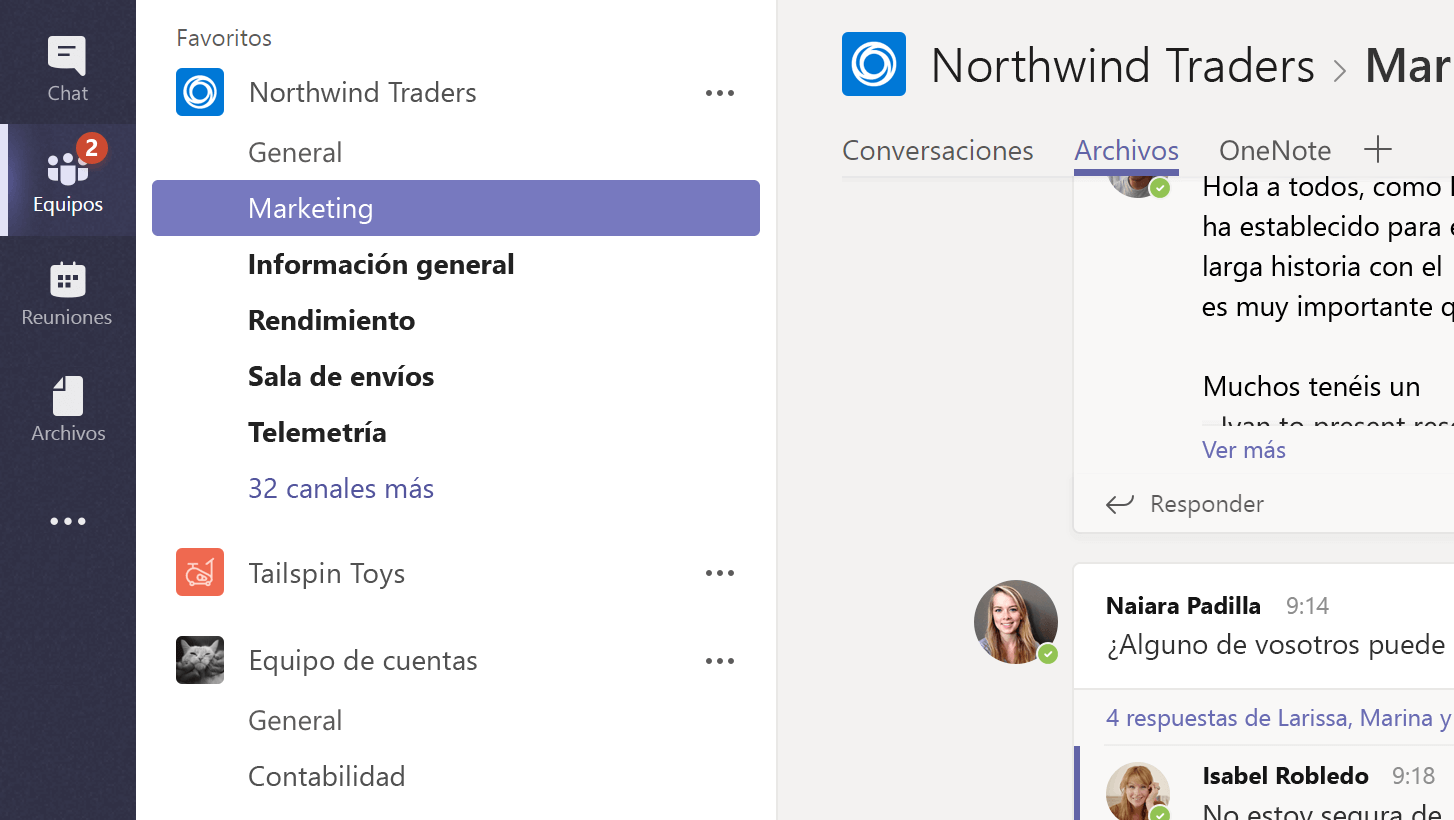
Un equipo es una colección de personas, conversaciones, archivos y herramientas que se encuentran en un mismo sitio. Un canal es un debate en un equipo, que está dedicado a un departamento, un proyecto o un tema.
La mejor forma de familiarizarse con los equipos y los canales es elegir un equipo y un canal y empezar a curiosear por ellos.
- Seleccione Teams
 en el lado izquierdo de la aplicación y, a continuación, elija un equipo.Si no está en ningún equipo y quiere crear uno, vea Incorporar sus equipos.
 - Seleccione un canal y explore las fichas Conversaciones y Archivos, entre otras.
[/vc_column_text][/vc_tta_section][vc_tta_section icon=”fas|comment-dots” title=”3.- Chatear y compartir archivos en Teams”][vc_column_text]
Empezar una conversación…
…con todo el equipo
- Seleccione Teams y, a continuación, elija un equipo y un canal.
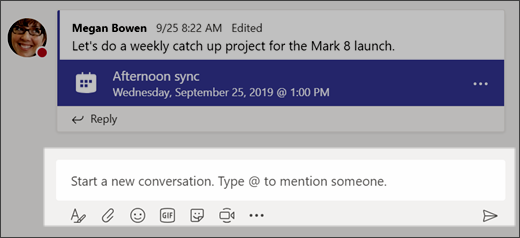
- Seleccione Nueva conversación.
- En el cuadro donde escriba el mensaje, diga lo que está pensando y seleccione Enviar
 .
.
…con un contacto o un grupo
- Selecciona Chat> nuevo chat.
- En el cuadro Para, escriba el nombre de la persona o las personas con las que desea chatear.
- En el cuadro donde escriba el mensaje, diga lo que está pensando y seleccione Enviar .
Responder a una conversación
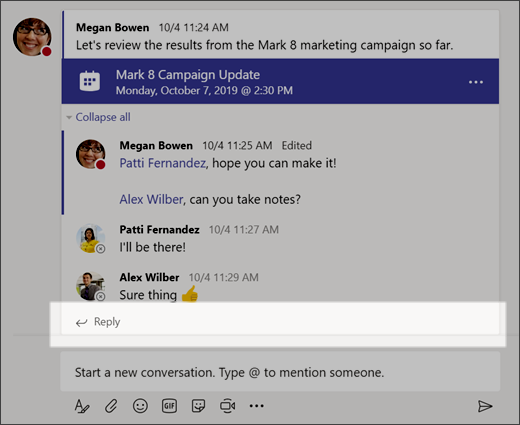
Las conversaciones de canal se organizan por fecha y luego por hilos. Las respuestas en los hilos se organizan debajo de la publicación inicial de manera que le resulte más fácil seguir varias conversaciones.
- Busque el hilo de la conversación al que desea responder.
- Seleccione Responder,agregue el mensaje y seleccione Enviar .
Divertirse con emojis, memes y archivos GIF
¡Exprésese y sorprenda a sus compañeros de trabajo!
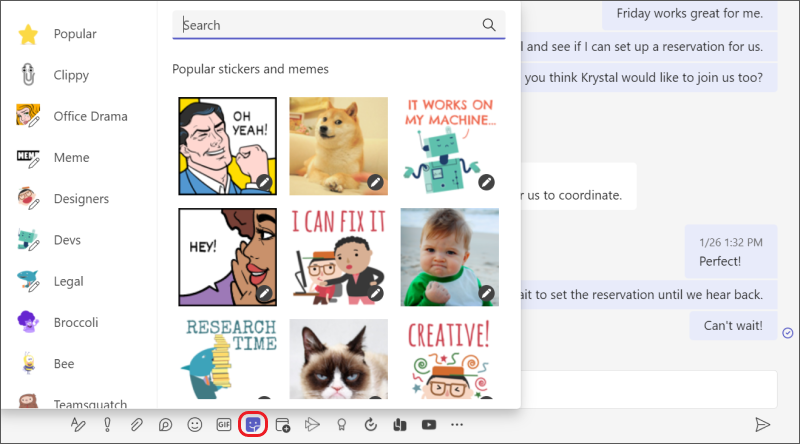
- Seleccione Adhesivo
 debajo del cuadro donde escriba el mensaje y, a continuación, seleccione un meme o adhesivo de una de las categorías.
El catálogo de adhesivos contiene una amplia variedad de adhesivos y memes personalizables, y también puede cargar los suyos. Consulte Emojis  para ver caras sonrientes y Giphy
  para ver GIF animados.
Compartir un archivo
A veces no es suficiente con las palabras y necesita publicar un archivo en una conversación de canal.
Sugerencia: Teams funciona especialmente bien con documentos de Microsoft Office.
- En la conversación del canal, seleccione
Adjuntar debajo del cuadro donde escribe el mensaje.
 - Seleccione entre las opciones siguientes:
- Recientes
- Buscar equipos y canales
- OneDrive
- Cargar desde mi equipo
- Seleccionar un archivo > Compartir un vínculo.Si va a cargar un archivo desde el equipo, seleccione un archivo, seleccione Abrir y,a continuación, seleccione Enviar .
Podrá ver todos los archivos que haya publicado en un canal si va a la ficha Archivos.
[/vc_column_text][/vc_tta_section][vc_tta_section icon=”fas|handshake” title=”4.- Colaborar en Teams”][vc_column_text]
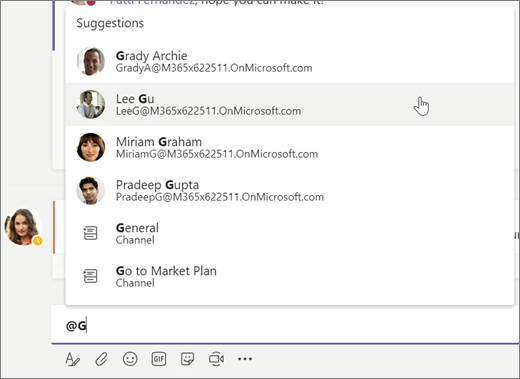
@Mencionar a alguien
Una @mención es como un toque suave en el hombro; es decir, una forma de llamar la atención de alguien en una conversación de un canal o un chat.
- En el cuadro donde escribe el mensaje, escriba @ seguido de las primeras letras del nombre del contacto. También puede @mencionar equipos y canales completos.
- Seleccione la persona. Repita este procedimiento para cada una de las personas que desee @mencionar.
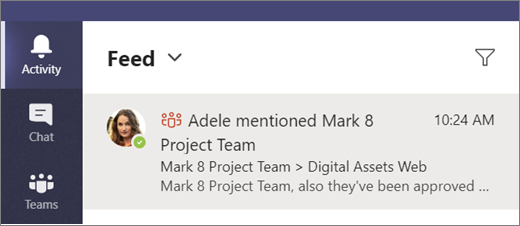
Cada persona que @mencione recibirá una notificación en su fuente de actividades. ¡Vea si hay un círculo rojo junto a Actividad  ahora para comprobar si alguien le ha @mencionado!
Estar al tanto de todo
Las notificaciones le informan de si alguien le @menciona, indica que le gusta el contenido que ha publicado o responde a una conversación que ha iniciado. La fuente de actividades le ayuda a estar al tanto de todas las notificaciones.
- Seleccione Actividad .
- Su fuente le muestra un resumen de todo lo que está sucediendo en los canales que sigue.
- Seleccione Filtro
 para mostrar solo ciertos tipos de notificaciones, como @menciones o reacciones.
 - Seleccione Fuente > Mi actividad para ver una lista de todo lo que ha estado haciendo últimamente en Teams.
- Seleccione Filtro
Buscar mensajes, personas o archivos
Las búsquedas cubren toda su organización: todos los equipos y los canales de los que forma parte.
- Escriba una frase en el cuadro de comandos situado en la parte superior de la aplicación y presione Entrar.
- Seleccione la ficha Mensajes, Contactos o Archivos.
- Seleccione un elemento en los resultados de la búsqueda para expandirlo y obtener más información sobre él.
[/vc_column_text][/vc_tta_section][vc_tta_section icon=”fas|mobile” title=”Configurar sus aplicaciones móviles de Teams”][vc_column_text]
Obtenga acceso a sus archivos desde cualquier lugar: en el trabajo, en casa o mientras se desplaza.
Configure las aplicaciones de Office en su dispositivo móvil.
Elija su dispositivo móvil


[/vc_column_text][/vc_tta_section][/vc_tta_accordion][/vc_column][vc_column][us_separator][/vc_column][vc_column][vc_column_text]Basado en la información de “Formación en vídeo de Microsoft Teams”[/vc_column_text][/vc_column][/vc_row]

